
どうやって始めたらいいの?
やり方を教えて下さい!

こんな疑問に答えます。
この記事を読むと
BraveをiPhoneアプリで使う方法が分かります
まだネットの広告で消耗してるんですか?
Braveは使うだけで月1000円相当がお得になるアプリですが、実は9割の人は使いこなせていません。
そこで本記事では、文字単価5円のWebライターが、iPhoneアプリを使いこなす方法をゼロから解説しています。
iOSでは仮想通貨がもらえないデメリットがありますが、ビットコインがもらえる裏ワザも紹介しますね。
iPhoneでBraveを始めたい人は、ぜひご覧ください。


Braveブラウザとは?iPhoneアプリの5つの特徴

Braveとは、インターネットを閲覧するブラウザの1つです。
ChromeやSafariといった他のブラウザと異なり、Braveは広告を非表示にしたり、Webサイトを高速で表示させたりできます。
また、BraveはJavascriptを世に送り出したブレンダン・アイク氏が開発したブラウザとして知られていますね。
Javascript:ポップアップ画面などの動きを作るのに欠かせないプログラミング言語
Braveブラウザの概要をまとめると、以下の通りです。
| 項目 | 内容 |
|---|---|
| 開発した会社 | Brave Software社 |
| 会社の所在地 | アメリカ合衆国 |
| 創業者 | ブレンダン・アイク氏 |
| ホームページ | https://brave.com/ja/ |
| SNS | https://twitter.com/BraveSoftwareJP |
iPhoneアプリのBraveには、5つの特徴があります。
- バッテリーとスマホの負荷を節約できる
- Webサイトを高速で表示できる
- プライバシーが守られる
- YouTubeのバックグラウンド再生ができる
- 端末に動画を保存できる
特に5番目は、Androidやパソコン版にはない特徴です。
広告を非表示にできる
Braveは広告を非表示にできるので、快適にインターネットを使えます。
例えば、iPhoneからSafariのブラウザでYahooを開くと、PayPayの広告が表示されます(左)。

しかし、Braveを使うと、広告が表示されません(右)。
特にBraveを使えば、無料でYouTube動画の広告を消せます。
ぼくは家事をしながらYouTubeを視聴しているので、手が離せない時に5~10秒の広告をスキップするのが手間でした。
Braveのおかげで、ストレスゼロで台所で調理ができるようになりました。
バッテリーとスマホの負荷を節約できる
広告を無くすことで、バッテリーや通信量の節約にもつながります。
公式サイトでは、以下の数値が公開されています。
- バッテリーの消費量が35%減(モバイルの場合)
- メモリ使用量が最大66%減(Chromeとの比較)
Webサイトを高速で表示できる
Braveは、スマホを快適に使いたい人におすすめです。
理由はデスクトップで約2倍(Chromeと比較)、モバイルでは最大8倍も高速で表示できるから。
以下の動画は、スマホ(iPhone)でSafariとBraveを使用した比較動画です。
広告を読み込むのに、時間がかかっている様子が分かりますよね。
ちなみに、公式サイトには以下の記述があります。
デスクトップではBraveはChromeと比較し2倍高速にページを読み込みました。スマートフォンではBraveはChrome (Android) or Safari (iOS)と比較して、最大8倍高速にページを読み込みました。
出所:Brave公式サイト
プライバシーが守られる
1度しか商品を検索していないのに、やたらとその商品の広告が表示されるようになり、「うっとうしい…」と感じた経験は誰にもありますよね。
行動履歴がのぞき見されているようで、不気味に感じる人もいるでしょう。
Braveなら個人情報を保存しないので、ストレスを感じません。
プライバシーを守りたい人に、Braveはおすすめと言えます。
YouTubeのバックグラウンド再生ができる
課金しないとできない、YouTubeのバックグラウンド再生もBraveなら無料でできます。
スマホの画面をオフにしながら動画を再生したり、他のアプリを開いてい動画を視聴できる小窓(ピクチャインピクチャ)再生もできたりします。

他のアプリを使いながら、動画を視聴できちゃいますよ。
端末に動画を保存できる
BraveはiOS版アプリのみダウンロード(オフライン再生)に対応しています。

ジムのトレーニングや長距離の移動中に、通信量を気にせずに動画を楽しめますよ。
iPhoneでBraveを使うときに気になる点

iPhoneやiPadで、Braveを使うデメリットは1つ。
iOSでは仮想通貨BATが貯まらないことです。
AndroidやパソコンのBraveと比較すると以下の通りです。
| Braveの機能の比較表 | Androidアプリ | iOSアプリ | パソコン |
|---|---|---|---|
| 広告をブロック |  | | |
| YouTubeバックグラウンド再生 | | | |
| YouTubeオフライン再生 |  別アプリ |  | フリーソフト |
| 仮想通貨BATがもらえる | |  | |
iOSでは仮想通貨BATが貯まらない理由
iPhoneやiPadでBraveを使っても仮想通貨BATはもらえません。
理由は、Apple社が許さなかったからです。
2020年12月のBraveの発表によると、以下の通りです。

iPhoneやiPadのBraveユーザーは、アテンションに応じて報酬を獲得することができなくなり(略)
Brave公式ホームページ
1つ目は、パソコンで仮想通貨BATを貯める方法です。
2つ目は、iPhoneを使って仮想通貨ビットコインを貯める方法です。
詳しいやり方は、後ほど紹介しますね。
iPhoneでBraveアプリを使う初期設定のやり方

まずは、iOS端末にBraveのアプリをインストールしましょう。
以下のリンクからできます。



インストールができたら、4つの初期設定をしていきます。
- デフォルトのブラウザに設定するる
- 検索エンジンをGoogleにする
- バックグラウンド再生をオンにする
- セキュリティを高める
デフォルトのブラウザに設定する
Braveのアプリを開き「始める」をタップします。
Braveを常に使うブラウザにするために「デフォルトに設定する」をタップして、「Brave]を選択して下さい。

デフォルトのブラウザAppが、BraveになっていればOKです。

検索エンジンをGoogleにする
検索するときに使うのは、精度に優れるGoogleにしましょう。
ホーム画面の右下の三つの点(…)から、設定をタップして下さい。

「検索エンジン」をタップして、通常タブとプライベートタブが、「Google」になっていることを確認しましょう。

バックグラウンド再生をオンにする
ホーム画面の右下の三つの点(…)から、設定をタップして下さい。
「音声のバックグラウンド再生を有効にする」を右にスライドして、オンにしましょう。

セキュリティを高める
ホーム画面の右下「…」から設定→Brave Shield&プライバシーをタップします。
「HTTPSに接続をアップデートする」をオンにしましょう。

HTTPS:暗号化通信によってセキュリティを高めて通信できる仕組み
スクリプトやクッキーをブロックすると、サイトの表示が崩れたり、買い物カゴの中身が保存されないなど、利便性を下げる恐れがあります。
【iPhone版】Braveアプリの基本的な使い方

初期設定が済んだら、基本的な使い方を解説します。
ポイントは3つあります。

- 広告のブロック
- 検索バーの位置
- ブックマーク
広告をブロックする
ホーム画面の右下にあるライオンマーク(Brave Shield)をタップして、右にスライドすると、広告をブロックできます。

Webサイトの広告をブロックする
Yahoo!JAPANに表示されていた本麒麟の広告がブロックできました。
Brave Shiedsをオフからオンにした様子が以下の通りです。

YouTubeの広告をブロックする
Braveの検索窓に「YouTube」と入力して、YouTubeを開きます。
この時、YouTubeアプリが開かないように注意してください。(対策は最後の「よくある質問」で紹介)
ライオンマークからBraveShieldがオンになっているのを確認しましょう。

この状態で動画を再生すれば広告がブロックでき、すぐに見たい動画を視聴できますよ。
検索バーの位置
検索バーは、上部か下部に設置するか選べます。
使いやすい方を選びましょう。
やり方は、ホーム画面の右下「・・・」→「設定」→「タブ」から変更できます。

お気に入りの追加方法
よく見るページを、ホーム画面に追加してみましょう。
追加したいページを表示させて、ホーム画面の右下「・・・」をタップします。
「ブックマークに追加」→「保存する」の順にタップして下さい。

ホーム画面にアイコンが追加されました。

ページが5個以上の場合は、「もっと見る」から確認できます。
なお消したいときは、アイコンを長押しして「お気に入りの削除」で消せますよ。
iPhone版のBraveアプリでのバックグラウンド再生の使い方

バックグラウンド再生には、以下の2種類があります。
- 小窓で再生するピクチャインピクチャ
- 画面を非表示で再生するバックグラウンド
小窓で再生するピクチャインピクチャ
ピクチャインピクチャでは、スマホで別のアプリを立ち上げている状態でも、YouTubeの画面が表示されます。
例えば、Yahooのニュースを読みながら、同時にYouTube動画が見れますよ。
手順は、以下の通りです。
- BraveでYouTube動画を全画面表示する
- ホームボタンを押し、別のアプリを起動する
なお、「バックグラウンド再生の機能」がオフでも小窓で再生するピクチャーインピクチャは使えますよ。
ただし、スマホの画面をオフや、Braveで別のタブを立ち上げると、動画は停止するので気を付けて下さい。
画面を非表示で再生するバックグラウンド
バックグラウンド再生では、動画の画面がスマホに表示されない状態で、動画を視聴できます。
つまり、音声だけを楽しめます。
例えば、BraveアプリでYouTube動画を聞きながら、別のタブで次に見る動画を検索できますよ。
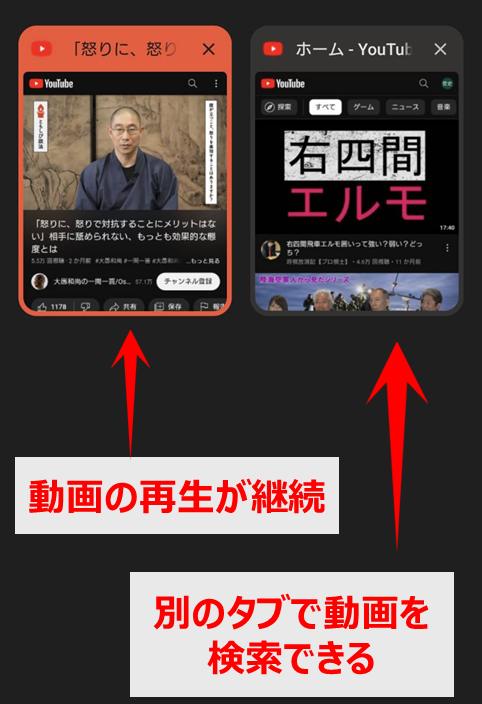
手順は、動画を全画面表示しないで、他のアプリを立ち上げるだけです。
他に、以下の状態でも動画が止まらずに再生されます。
- スマホで別のアプリを立ち上げている状態
- スマホ画面がオフの状態
- Braveで別のタブを閲覧している状態
この機能を使うには「バックグラウンド再生の機能」をオンにする必要があります。
できない場合の対処法は、別の記事で解説しています。
>>>【一瞬】BraveでYouTubeをバックグラウンド再生する設定│できない時の対処法も解説
-

-
BraveでYouTubeをピクチャインピクチャするやり方│iPhoneでバックグラウンド再生が止まる対処法も解説
続きを見る

Braveアプリでオフライン再生│Playlistの使い方

iPhonやiPadのiOS端末でBraveを使えば、Playlist機能が使えます。
Playlistとは、動画を端末に保存して、オフラインで動画を視聴できる機能です。
保存できるのは、以下の動画です。
- YouTube
- ニコニコ動画
- AMEBA
- Gyao!
- Vimeo
- ポッドキャスト
- Twitch
Playlistを使う手順は、以下の3ステップです。
- Braveでダウンロードしたい動画を表示する
- Playlistアイコンをタップして動画をダウンロードする
- オフラインで動画を再生する
Braveでダウンロードしたい動画を表示する
BraveでYouTubeを開き、ダウンロードしたい動画を検索しましょう。
Playlistアイコンをタップして動画をダウンロードする
検索バーの隣に表示されている「Playlist」アイコンをタップすると、ダウンロードが始まります。

オフラインで動画を再生する
ダウンロードした動画は、「Brave Playlistで開く」をタップすると再生できます。

さらに、小窓再生のアイコンをタップすれば、ピクチャインピクチャで再生できますよ。
「Playlist」アイコンが表示されない場合は?
画面上部にアイコンが表示されない場合は、右下の設定(…)から「Playlist」をタップします。

「Brave Playlistで開く」をタップして下さい。
これで完了です。

Androidやパソコンでダウンロードする方法はこちらの記事が参考になります。
>>>BraveでYouTubeをダウンロードする5つのコツ│Playlistでオフライン再生できる
-

-
【たった10秒】BraveでYouTube動画をダウンロードする5つのコツ│Playlistでオフライン再生できる
続きを見る

iPhoneのブックマークを他の端末と同期する方法

次に、ブックマークを同期する手順を紹介します。
紹介する方法を使えば、以下の項目を他の端末と同期できますよ。
- アプリ
- ブックマーク
- 拡張機能
- 履歴
- 設定
- テーマ
- 開いているタブ
- パスワード
- 住所やその他の情報
やり方は、以下の3ステップです。
iPhoneで同期チェーンを開始する
ホーム画面の右下「…」からBrave Syncを選び、「新たな同期チェーンを開始する」をタップします。

QRコードまたは同期コードを表示
iPadなどのカメラのある端末と同期したい場合は、iPhoneにQRコードを表示させます。

パソコンと同期する場合は、同期コードをパソコンに送りましょう。

同期したい端末をチェーンに追加する
同期したい端末でQRコードを読みとる、または端末に同期コードを入力しましょう。
iPhoneと同じチェーンに追加された端末では、ブックマークなどが同期できますよ。
さらに詳しく知りたい方は、こちらの記事が参考になります。
>>>【5分で完了】Braveブラウザとスマホのブックマークを同期する3ステップ
-
-
【5分で完了】Braveブラウザとスマホのブックマークを同期する3ステップ
続きを見る

よくある質問

Braveのパソコンでの使い方は?
Braveは広告をブロックして、快適にインターネットを楽しめるブラウザです。
広告を非表示にできるので、ストレスゼロでサイトを閲覧できます。広告を見るだけで、お小遣いも稼げます。
>>>【無料】Braveブラウザの使い方・やり方とは?おすすめの初期設定も解説
-
-
【最新】Brave(ブレイブ)ブラウザの使い方とは?初期設定や始め方の解説
続きを見る

ブックマークを同期する方法は?
いちど同期すれば変更点が反映されるので、快適にネットサーフィンを楽しめますよ。
手順は、Androidの同じです。
>>>BraveのブックマークをAndroidにインポートする方法│iOSの注意点も解説
-
-
BraveのブックマークをAndroidにインポートする方法│iOSの注意点も解説
続きを見る

YouTubeアプリに飛ぶ問題はどう解決する?
YouTubeアプリが立ち上がる問題は、2ステップで解決できます。
- YouTubeのURLをコピーする
- Braveブラウザの検索窓に貼り付ける
一度設定すれば、再現しないのでサクッと済ませておきましょう。
>>>【たった1分】BraveでYouTubeアプリに飛ぶ問題を解決する方法
-
-
【たった1分】BraveでYouTubeアプリに飛ぶ問題を解決する方法
続きを見る

iPhoneで仮想通貨をもらう方法は?
はじめに触れた裏ワザを紹介しますね。
iPhoneやiPadのiOS端末では、Braveを使っても仮想通貨BATは貯まりません。
しかし、ビットコインなら貯められるので、スマホでザクザク貯めちゃいましょう~!
>>>【裏技アリ】iPhone版Braveで仮想通貨は貯まる?ブラウザのみ対応
-
-
【裏技アリ】iPhone版Braveで仮想通貨は貯まる?ブラウザのみ対応
続きを見る

iPhoneアプリでBraveを使おう
iPhoneでBraveを使えば、YouTubeプレミアム相当のサービスが無料で使えます。
ただし、仮想通貨BATを貯められないデメリットがあります。
しかし、ビットコインならiPhoneでも貯められるのでザクザクと稼いじゃいましょう~!
無料で広告がブロックできるのに、ネットサーフィンでおこづかいまでもらえるなんてウソみたいですよね。
口座の連携を忘れると、おこづかいをもらい損ねちゃいますよ~!
めんどうな入金や申請はいっさい不要なので、最短5分でもらう準備をすませておきましょう。
